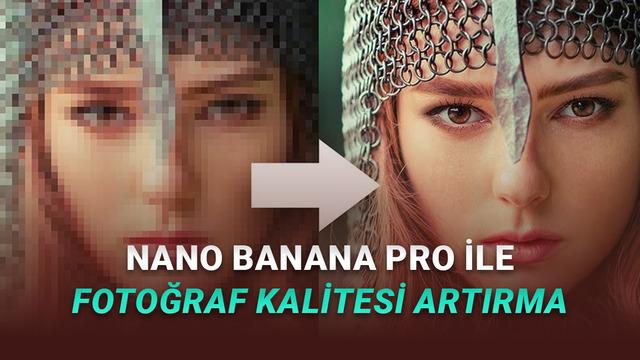
Günümüzde eski fotoğrafları canlandırmak için yapay zekâ destekli upscale araçlarına başvuruyoruz. Yıllardır bu alanda hizmet veren Remini ve Upscayl gibi çeşitli çözümler bulunuyor; bazıları ücretli üyelikler ve ek karmaşıklıklar içeriyor. Nano Banana, çıktıktan itibaren fotoğrafçılık ve görsel işleme alanında farkı bir boyuta taşıdı ve Pro versiyonu ile bu deneyimi daha da yükseltti. Bu yazıda, Nano Banana Pro’nun yalnızca bir yönünü, görsel upscale özelliğini inceleyeceğiz.
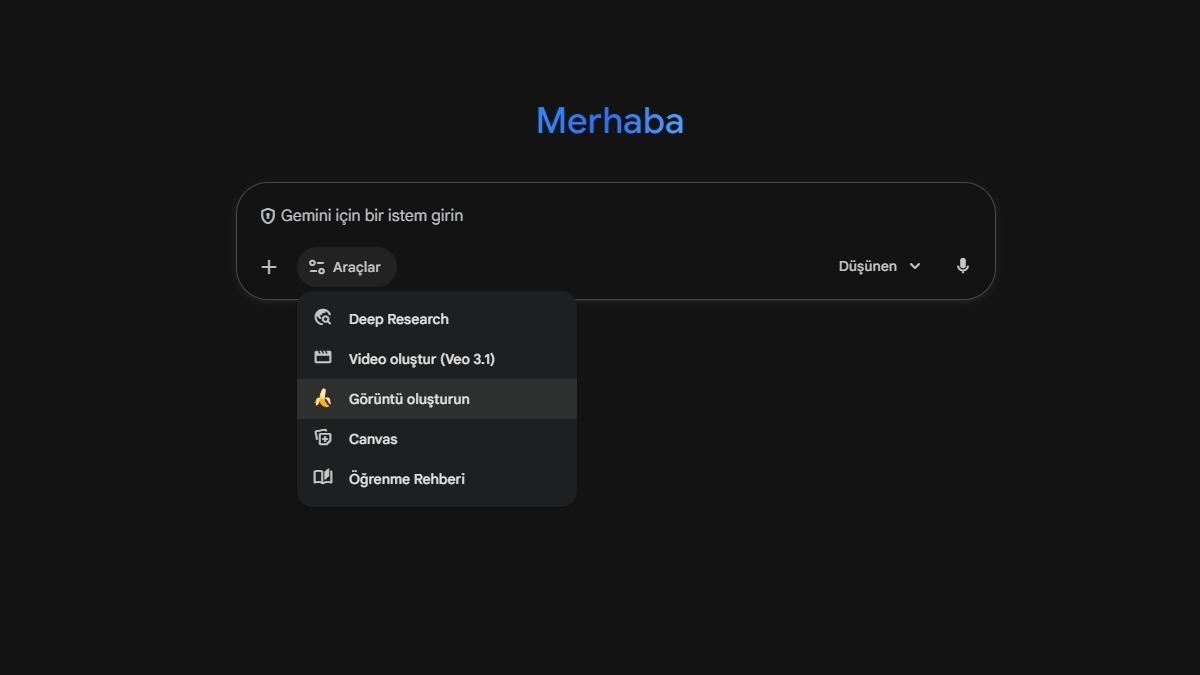
Adım #1: Gemini’a giriş İlk adım olarak Gemini üzerinde oturum açıyoruz. Ücretsiz kullanıcılar için sınırlı da olsa Nano Banana Pro ve Gemini 3 Pro kullanılabilir durumda. Google AI Pro aboneliğiniz varsa sınırınız yoktur. Gemini açıktayken, sohbet kutucuğunun sol alt köşesindeki Araçlar bölümünden Görüntü oluşturun seçeneğini, sağ alttaki Modelinizi seçin kısmından 3 Pro ile düşünen modelini seçiyoruz.
Adım #2: Görsel yükleme ve prompt Görüşme ekranı açıkken upscale işlemini gerçekleştirmek istediğiniz görseli yükleyebilirsiniz. Bu aşamada kullanılacak prompt oldukça basit: “Upscale to 4K” komutu yeterli olacaktır. Elbette daha ayrıntılı promptlar için başka yapay zekâ araçlarını kullanabilirsiniz, ancak şu noktada bu ifadeyi tercih etmek pratik olacaktır.
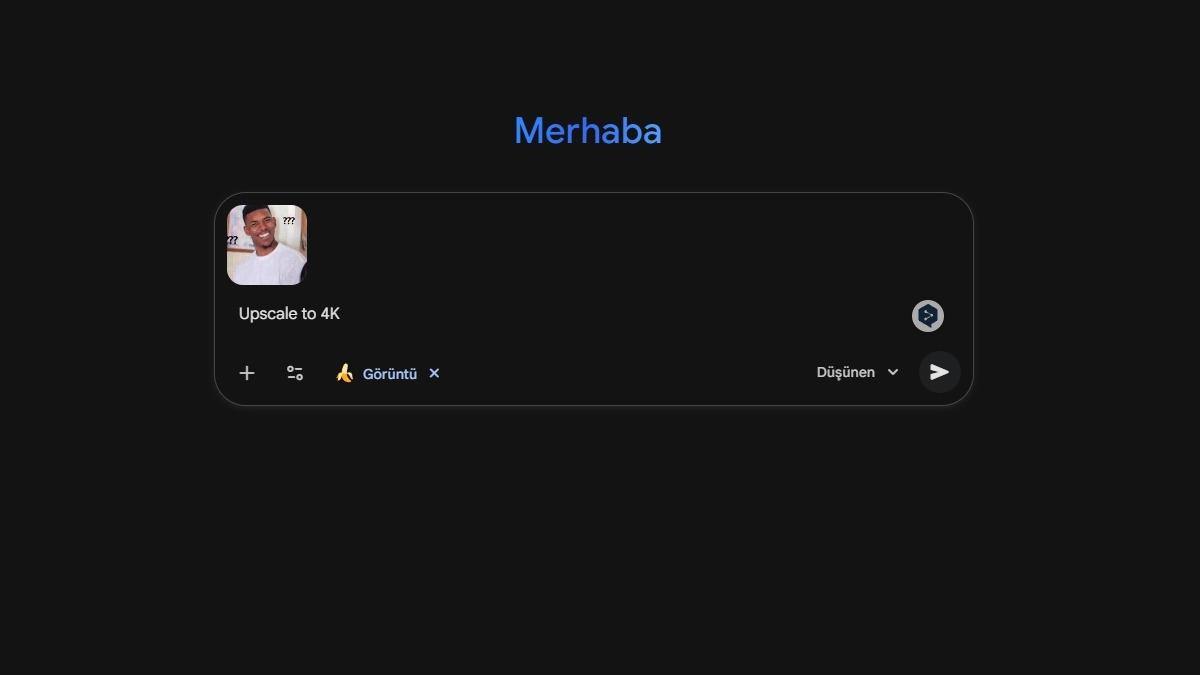
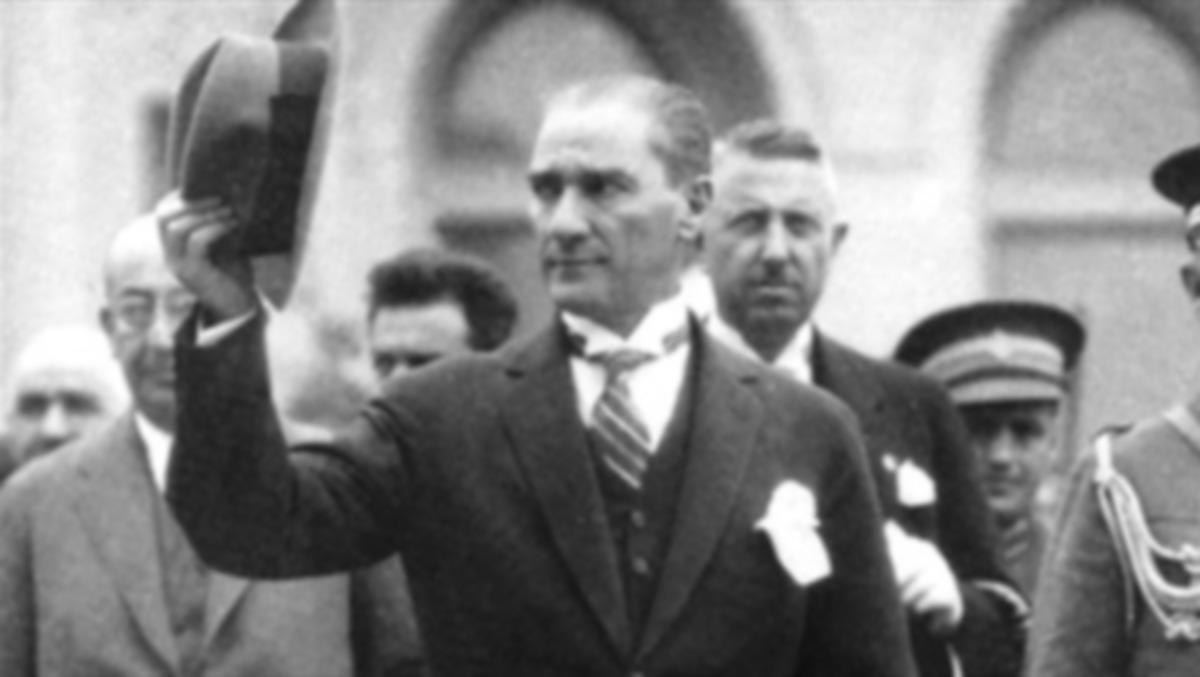
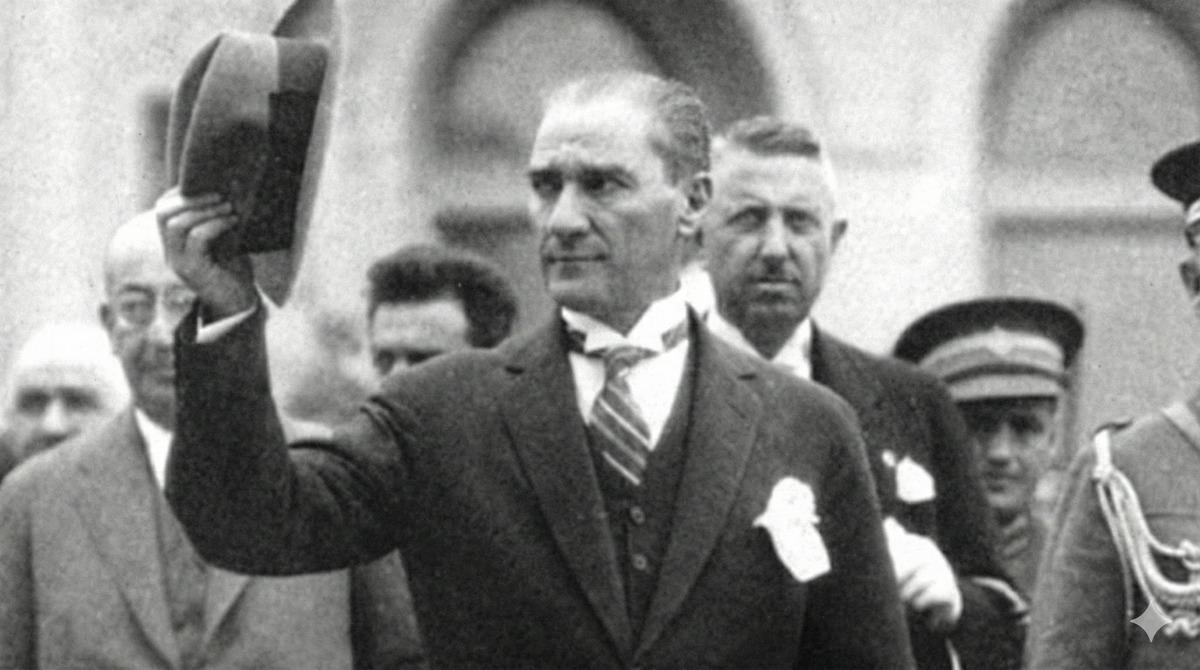
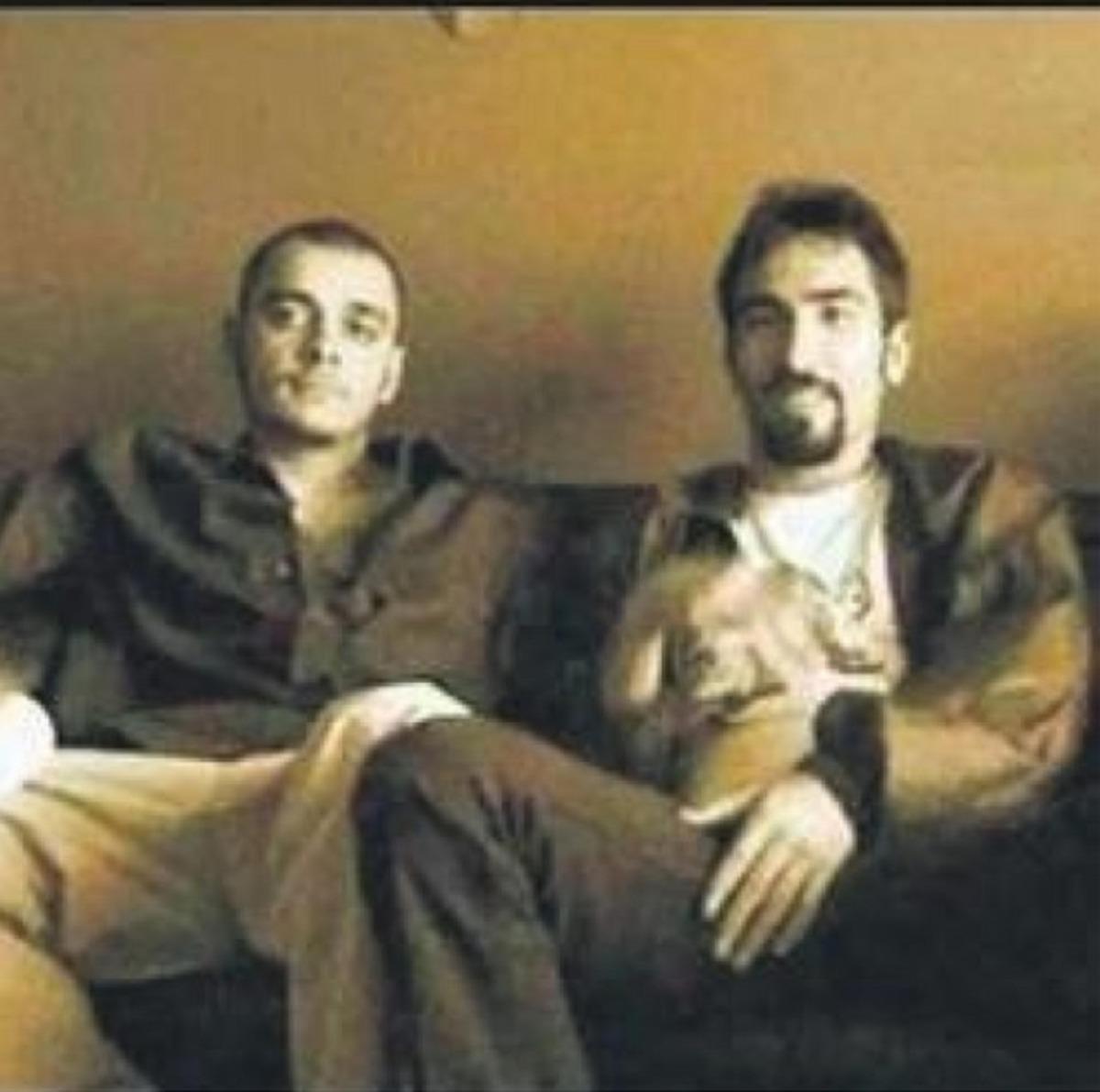
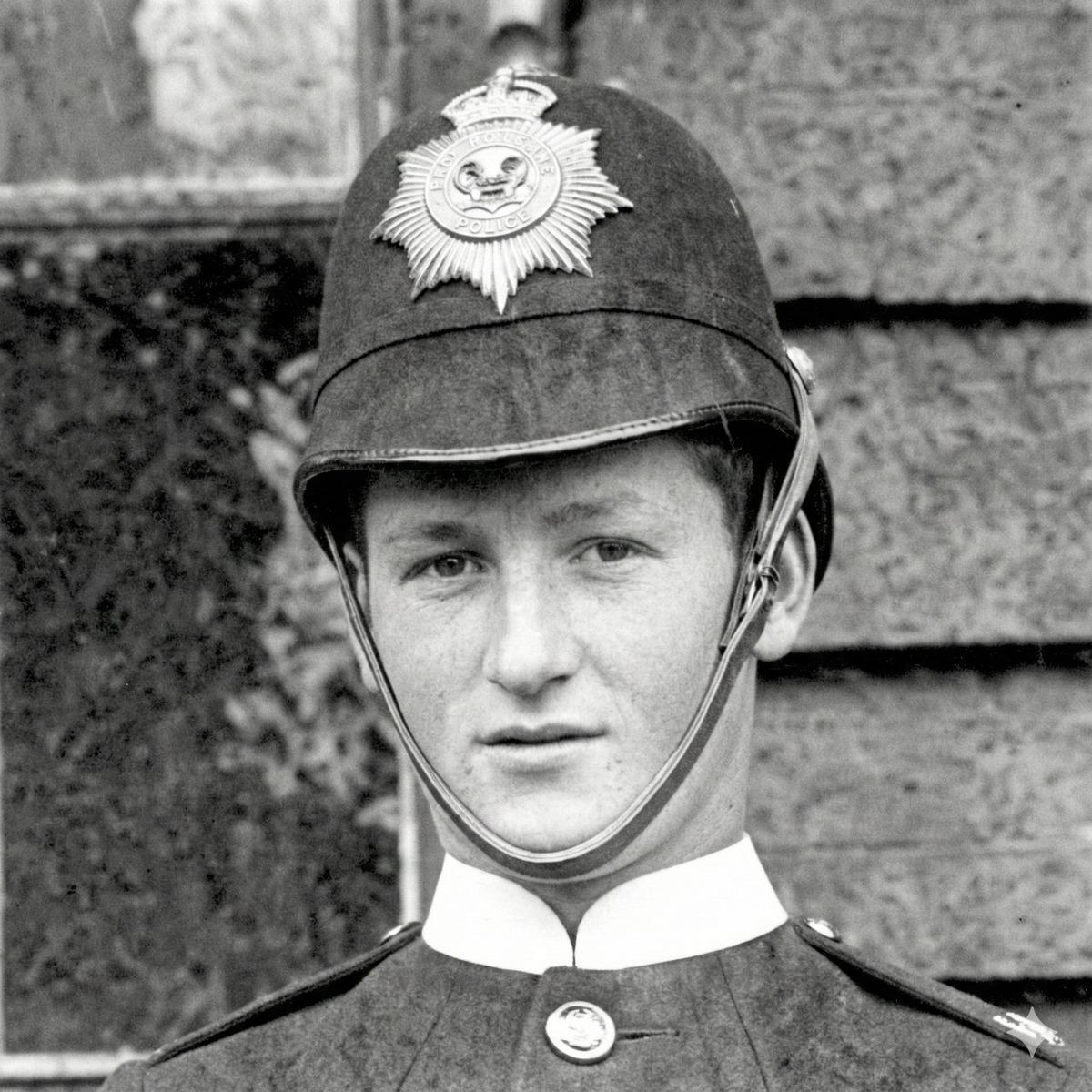
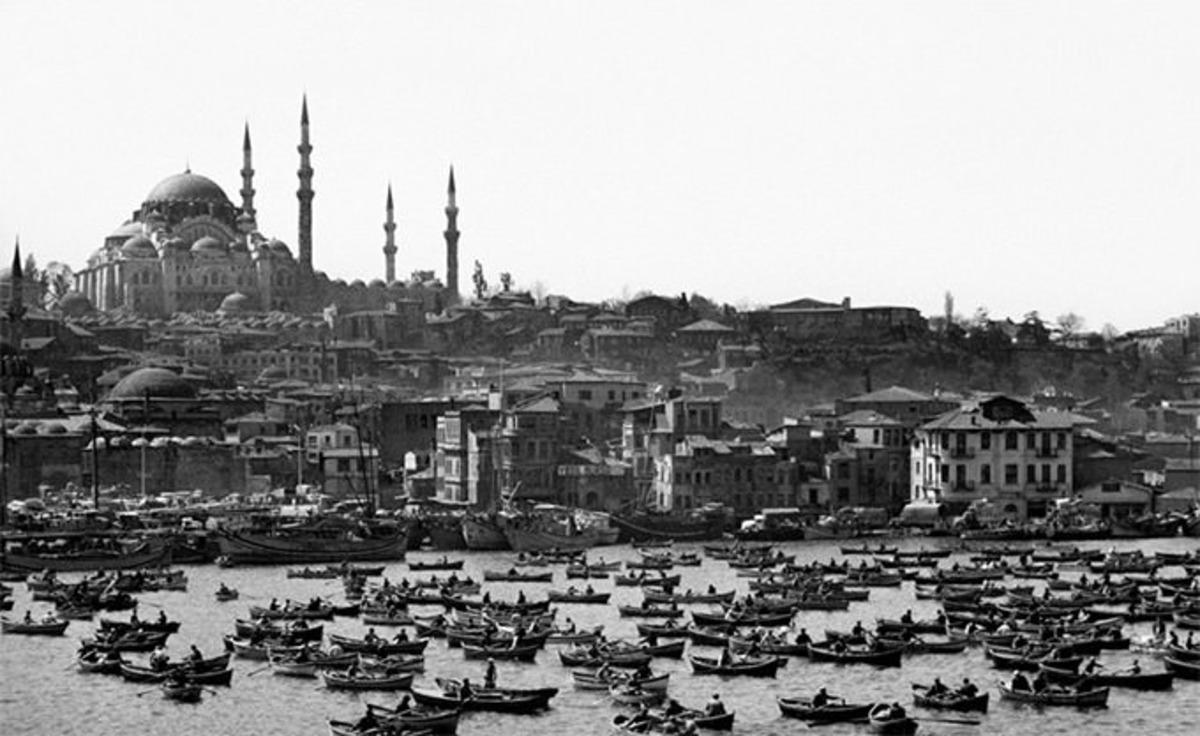
Peki sonuçlar nasıl? Özellikle eski fotoğraflardaki anıları günümüze taşırken bu yöntemi güvenle kullanabilirsiniz; profesyonel fotoğraf makineleriyle çekilmiş gibi net ve canlı sonuçlar elde etmek mümkün. Denemelerimizi bazı örneklerle aşağıda paylaşıyoruz.
Orijinal görsel ve 4K’ya yükseltilmiş hâli karşılaştırması; Orijinal görsel ve 4K’ya yükseltilmiş hâli gibi çiftler halinde gösterilir. Ayrıca Bonus olarak Görselleri renklendirme seçeneğini de deneyebilirsiniz. Siyah-beyaz fotoğraflar için “Upscale to 4K and colored” komutu, renklendirilmiş sonuçlar üretir.

Orijinal görsel, 4K’lık yükselmiş hâli ve renklendirilmiş hâli arasındaki farkları görmek için örnekler sayfada yer almaktadır.